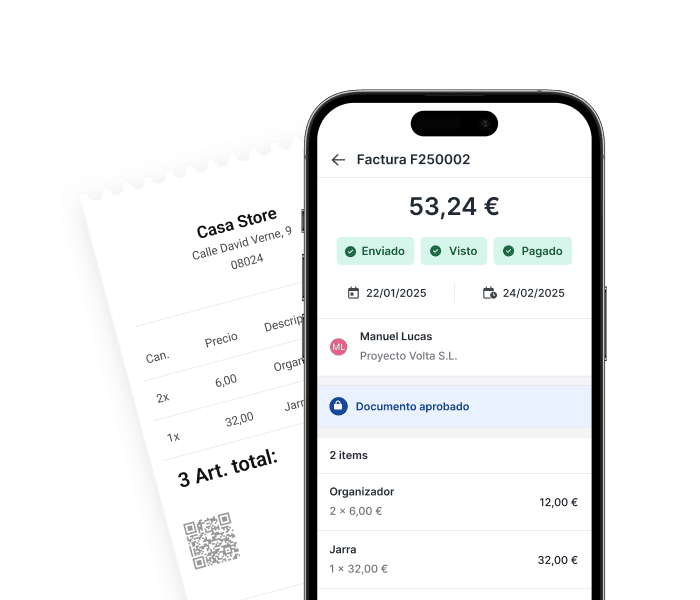
Aprende a generar facturas en PDF profesionales, automáticas y con tu marca personal en minutos. Olvídate de los formatos complejos y gestiona tus cobros de forma eficaz.
Crear facturas desde cero es una de esas tareas administrativas que consume un tiempo valioso: entre el diseño, los datos obligatorios y el formato correcto, es fácil sentirse abrumado o, peor aún, cometer errores que afecten a tu imagen profesional o al cobro.
El problema suele ser doble: por un lado, encontrar un modelo que se adapte a tu sector y, por otro, conseguir que el PDF resultante sea impecable y útil tanto para ti como para tu cliente. Las opciones genéricas no siempre transmiten la esencia de tu trabajo y ajustarlas puede ser técnicamente complicado.
Por eso, en este artículo te vamos a enseñar cómo con el generador de facturas de Holded puedes puedes crear más de 50 plantillas de facturas gratuitas, te lo mostramos paso a paso de una forma rápida y sencilla.
{{banner-default-1}}
Todo comienza desde el formulario de creación de factura. En lugar de empezar desde cero, Holded te permite aplicar un diseño profesional de forma instantánea.
En el menú lateral, ve a la opción Ventas y, dentro de ella, Facturas, para comenzar con la creación del documento.
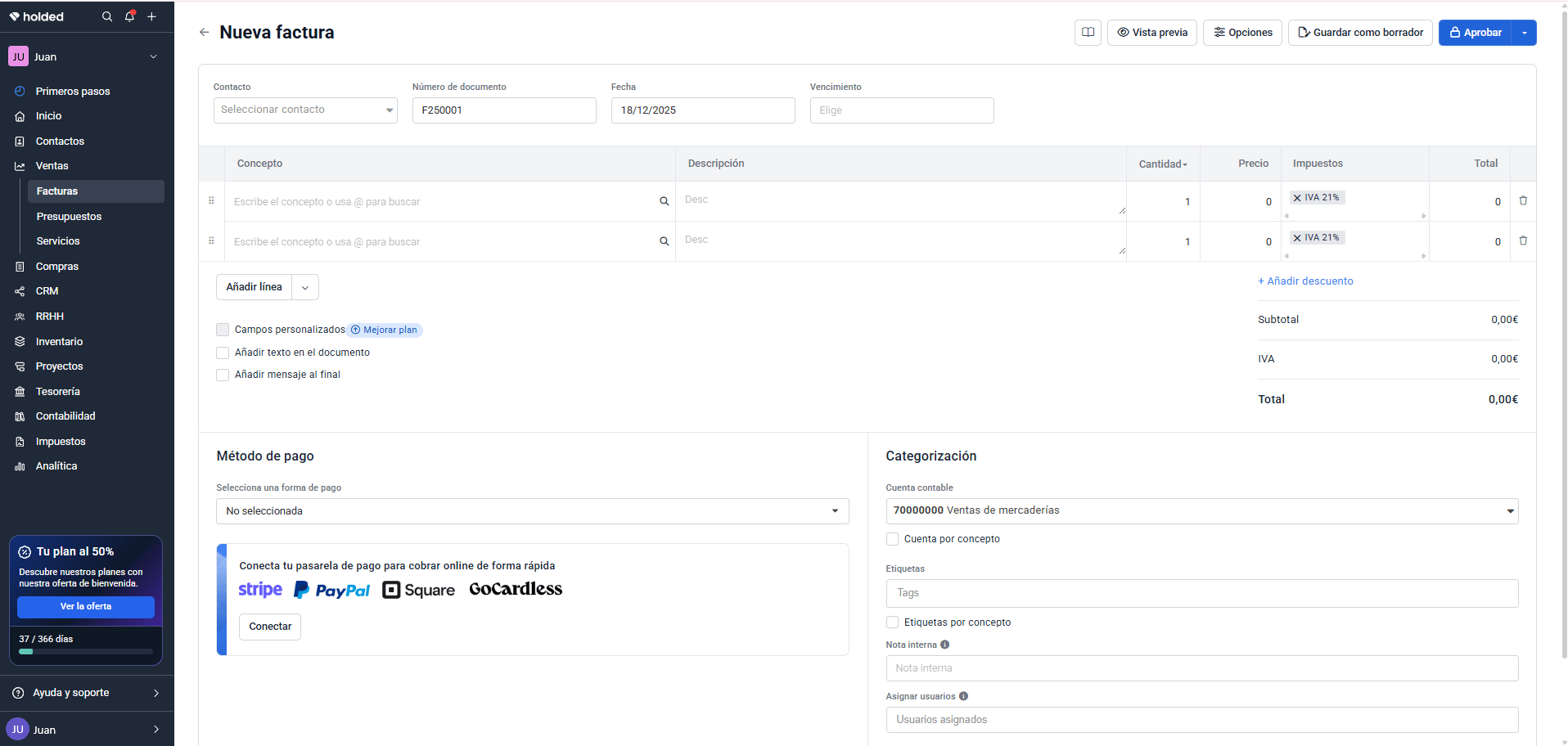
En esta pantalla podrás comenzar a crear tu nueva factura, rellenando un sencillo formulario con todos los datos necesarios. A continuación, y haciendo clic en Opciones, podrás elegir entre:
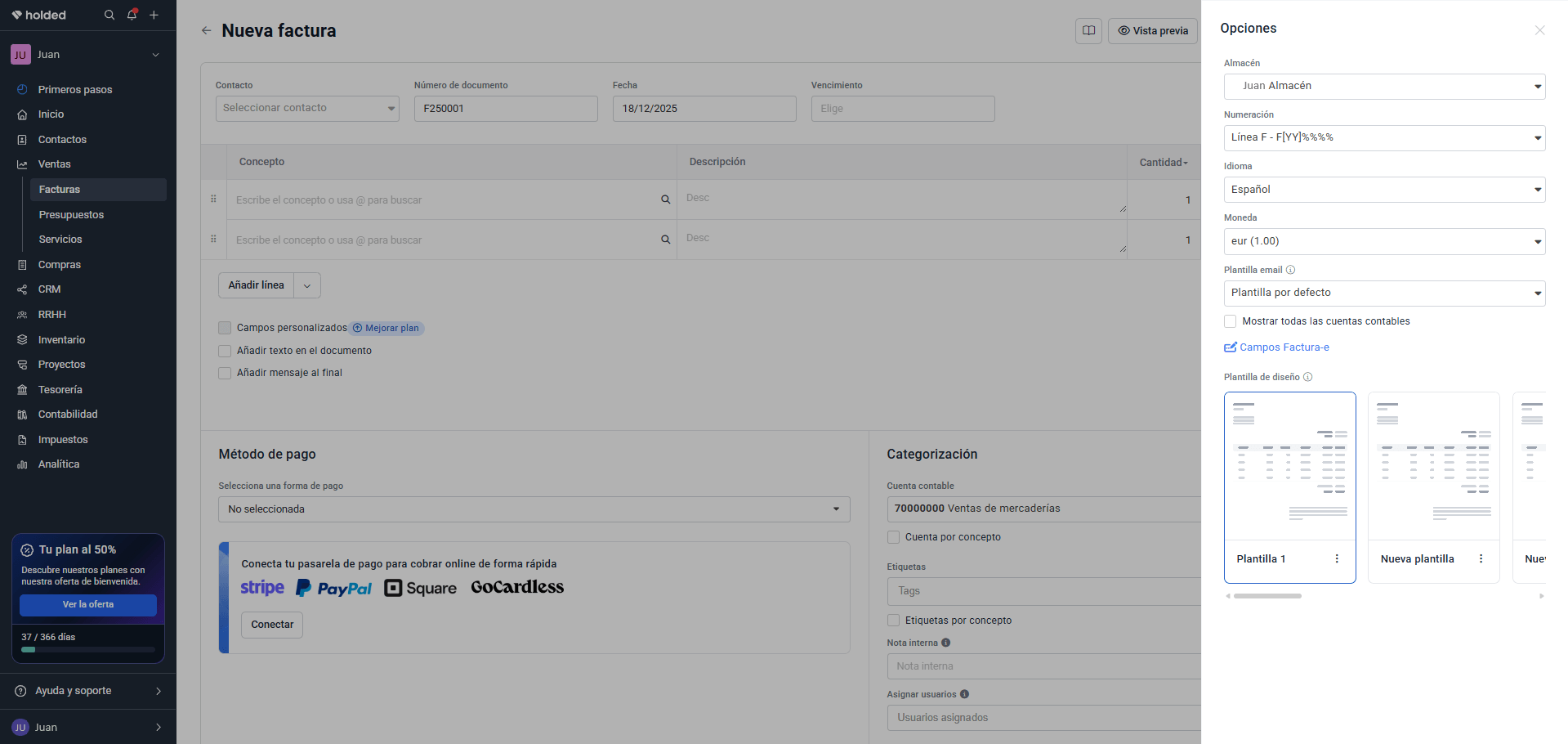
.png)
A continuación, descubre cómo personalizar cada detalle para que tu plantilla se adapte exactamente a lo que necesitas.
¿No sabes por dónde empezar? Explora distintos tipos de plantilla y haz modificaciones de formato y color.
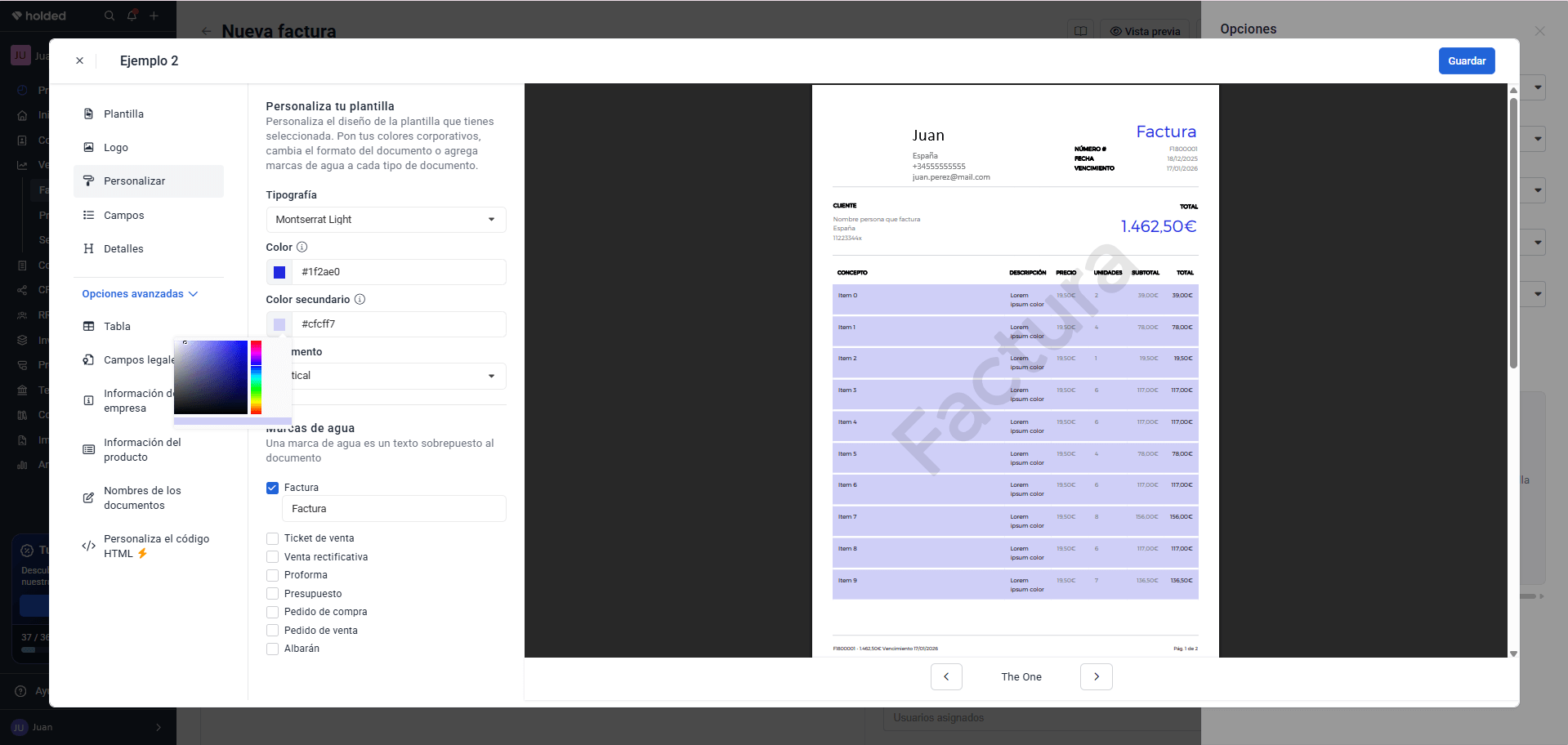
Sube tu logo y ubícalo en la esquina superior derecha. Ajusta su tamaño para un impacto visual perfecto.
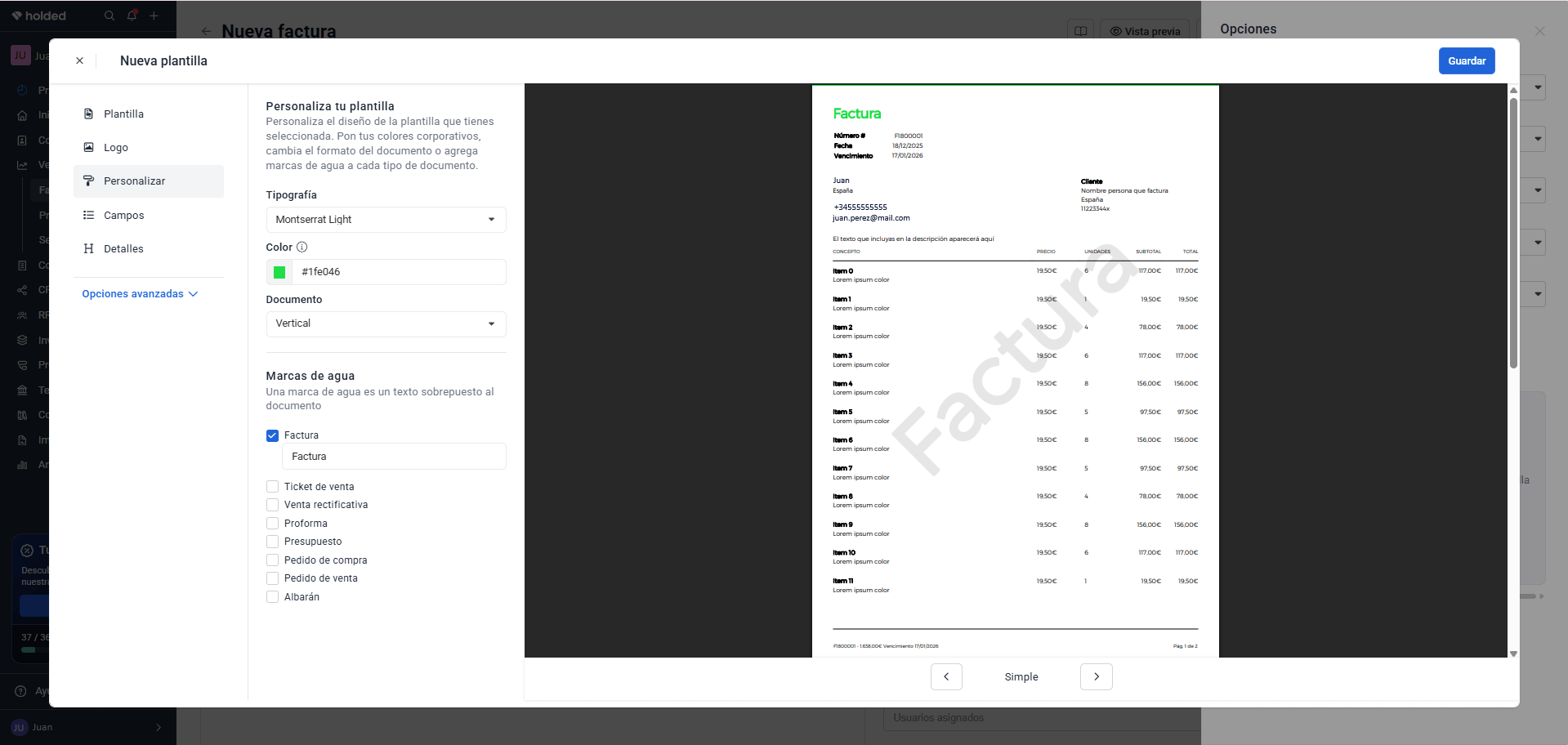
Selecciona la fuente y los colores corporativos para resaltar títulos, totales o detalles importantes. Puedes incluso agregar una marca de agua con el nombre de tu empresa.
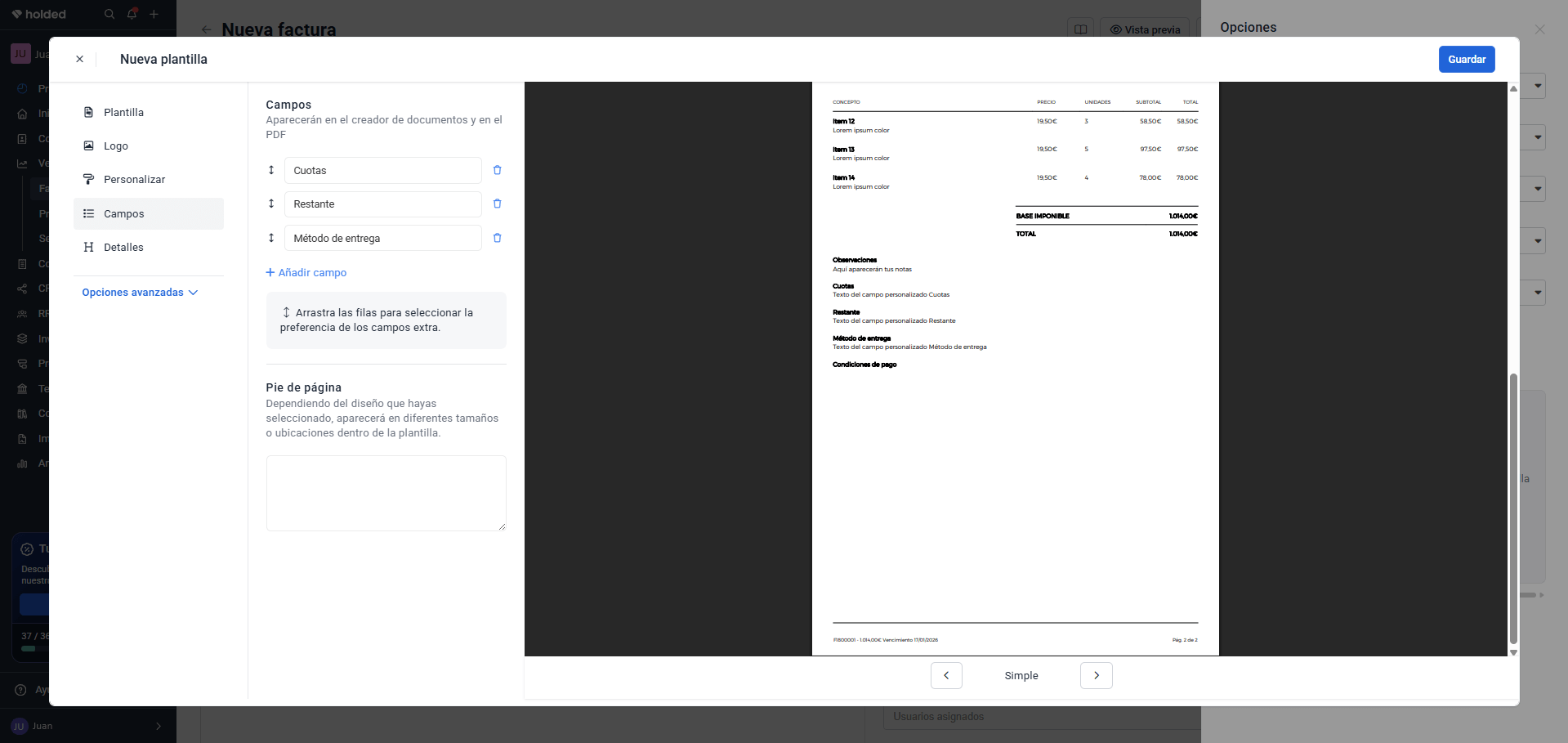
Añade los campos específicos que necesites (por ejemplo, número de pedido, referencia interna, etc.).
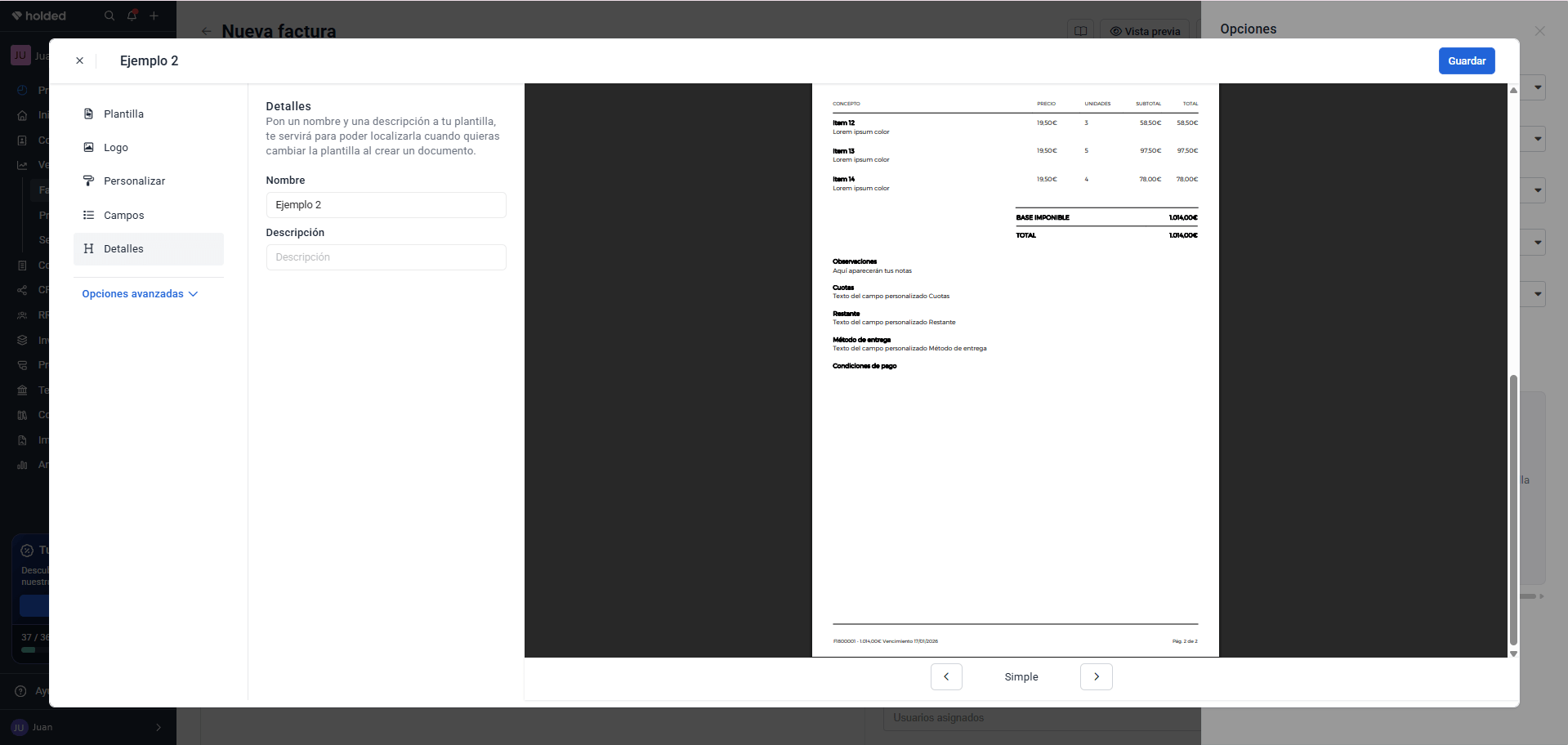
Dale al documento un nombre único y una descripción. Así, poco a poco, irás creando tu propio catálogo de plantillas personalizadas para todas las operaciones habituales de tu negocio.
¿Necesitas más detalles? Utiliza las opciones avanzadas para hacer más modificaciones o agregar un nivel de detalle mayor al cálculo de precios.
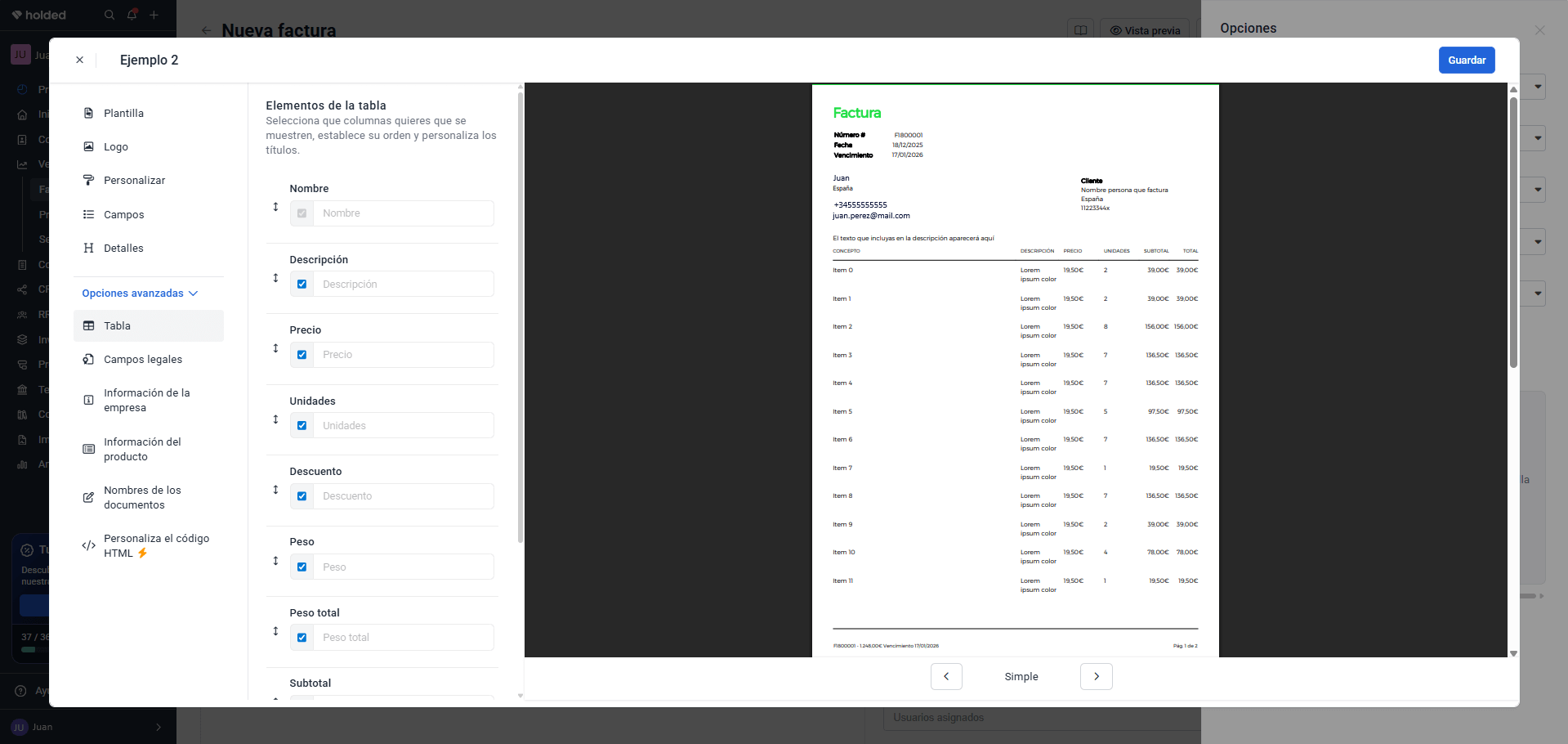
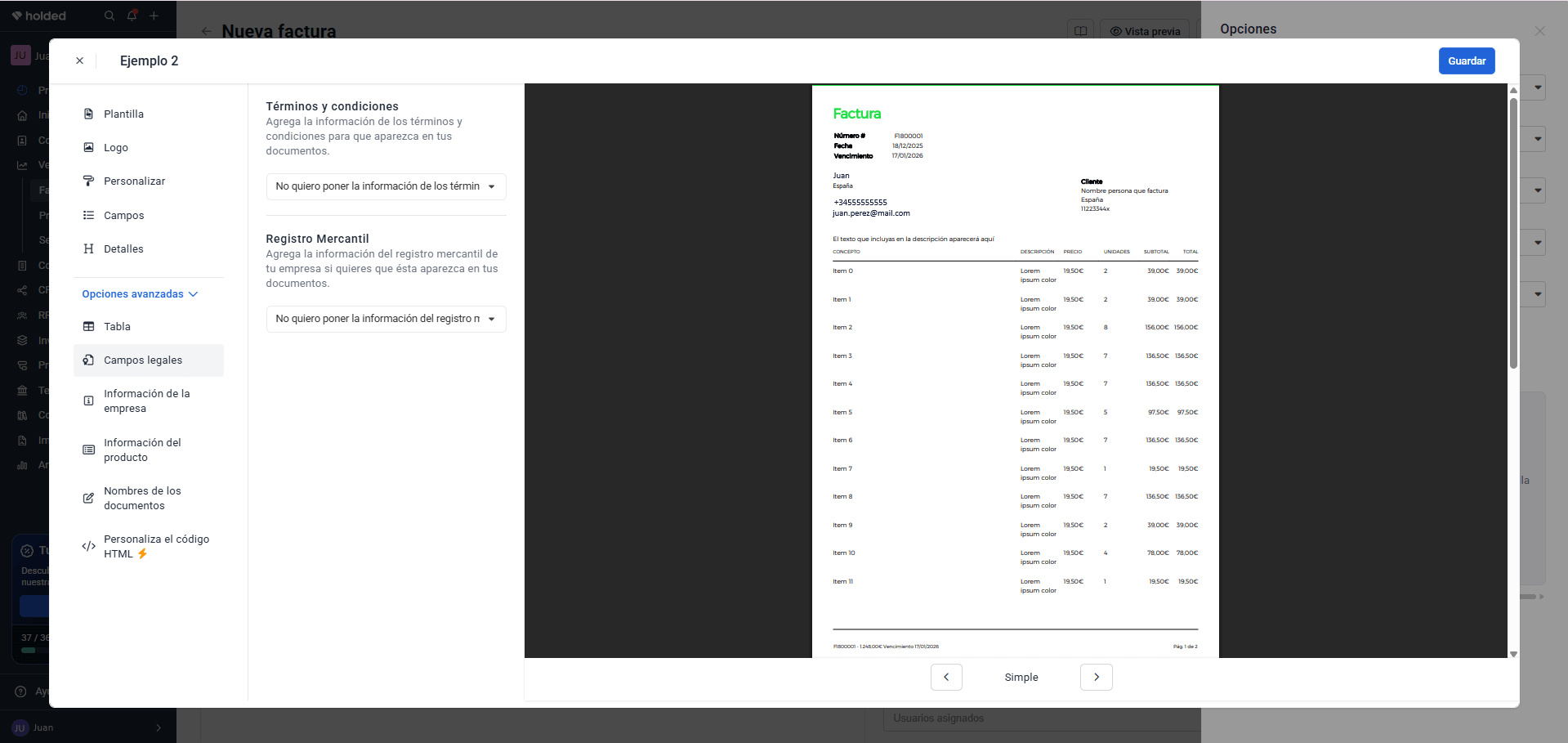
Recuerda que las facturas son un documento legal que deben cumplir ciertas condiciones para ser acordes a los requisitos fiscales. Aquí podrás añadir la información de registro mercantil junto con los términos y condiciones de tu empresa de manera automática.
Selecciona la información que quieres que se muestre en la factura: no solo puedes elegir tus datos visibles y privados, sino también los de tus clientes.

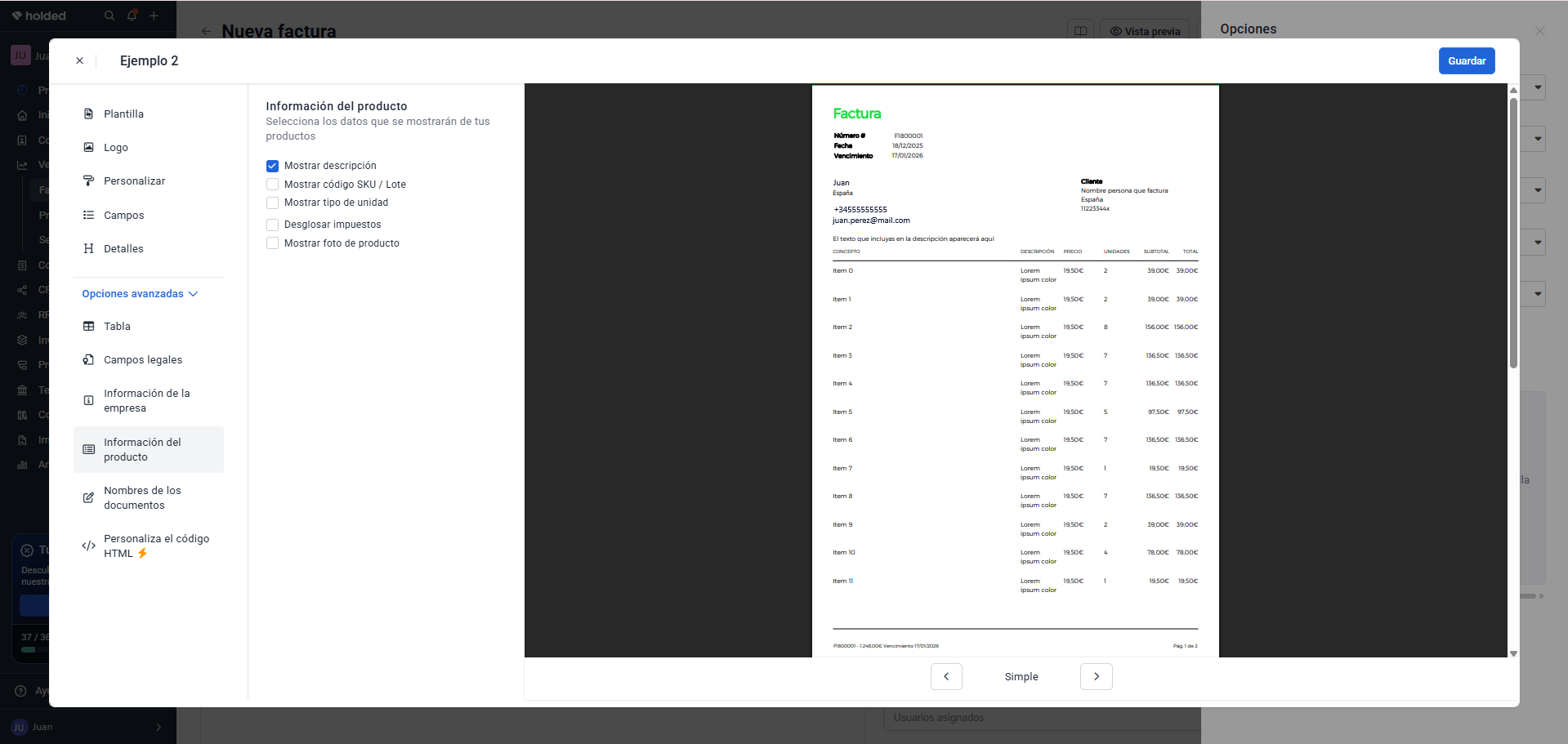
¿Tienes un negocio con gran variedad de productos y necesitas añadir más información para identificarlos correctamente? Selecciona las casillas para identificarlos mediante código SKU, imagen o descripción y agrega todos los detalles que necesites.
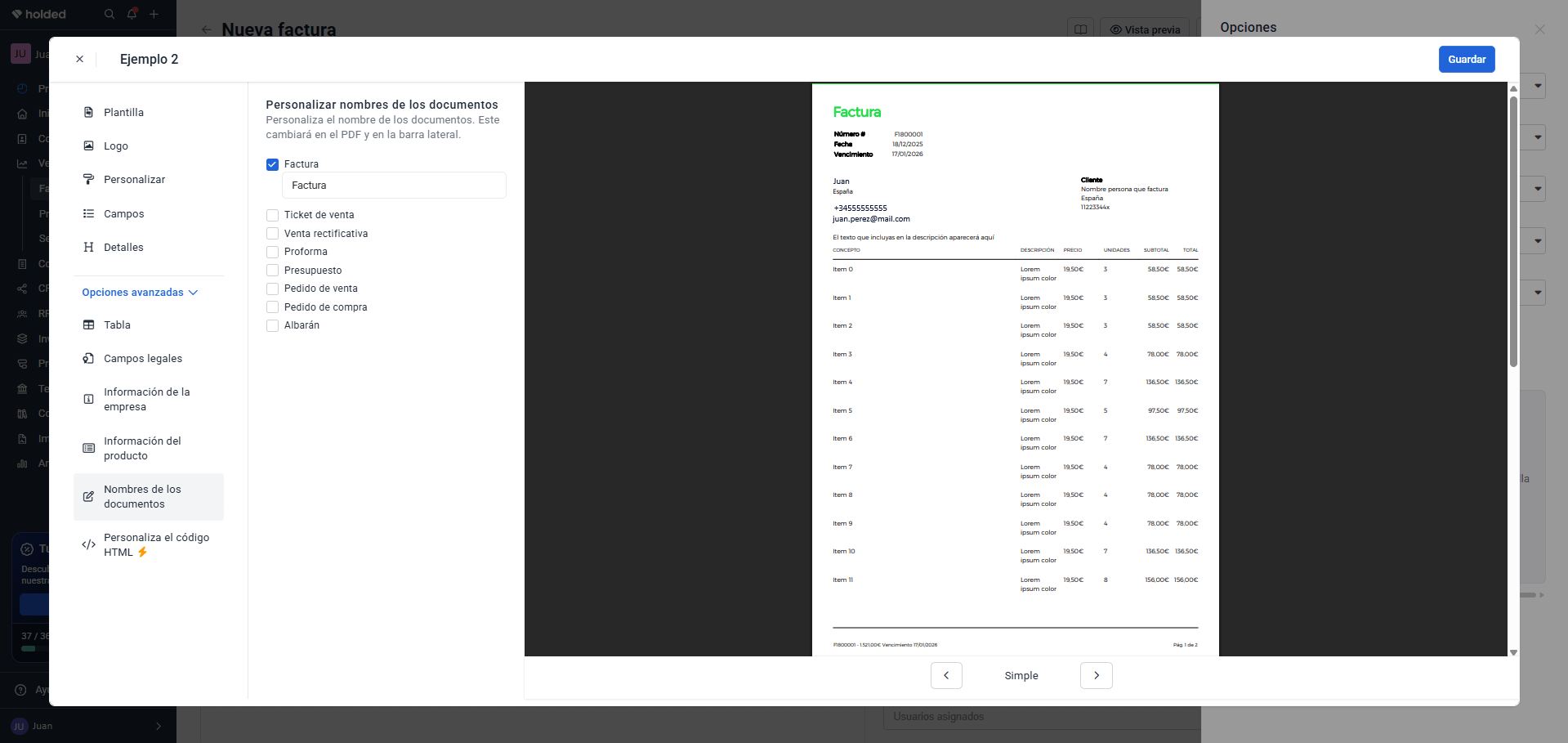
Antes de guardar la plantilla, selecciona si corresponde a una factura, una proforma, un presupuesto… De esta forma, aparecerá automáticamente dentro del programa y en los archivos descargables correspondientes y así la siguiente vez que la necesites la encontrarás fácilmente para, poco a poco, ir creando tu propio archivo de plantillas personalizadas.
¿Necesitas un nivel de personalización mayor y tienes ciertos conocimientos técnicos? Con los planes de suscripción superiores podrás modificar todos los documentos directamente desde el código HTML de los mismos.
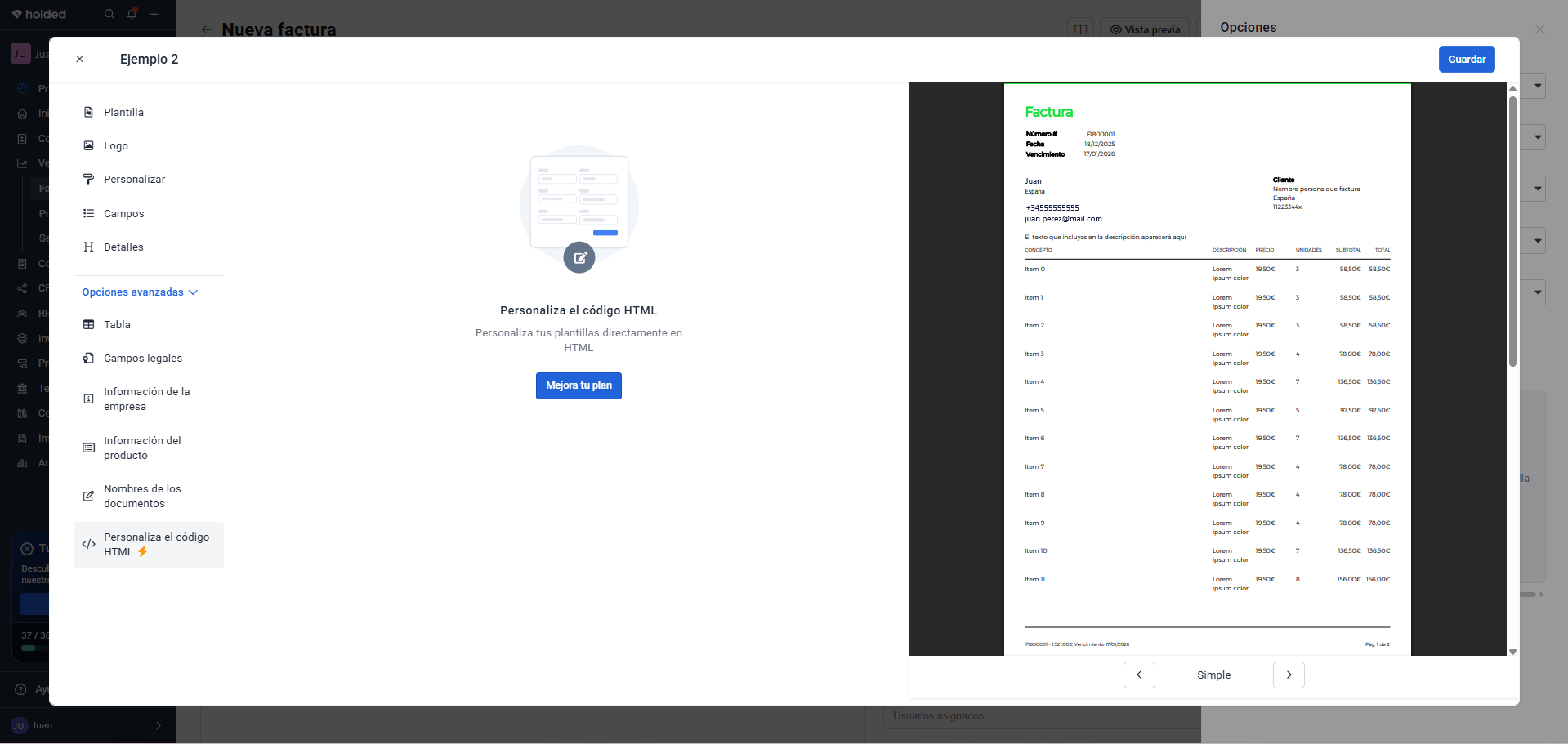
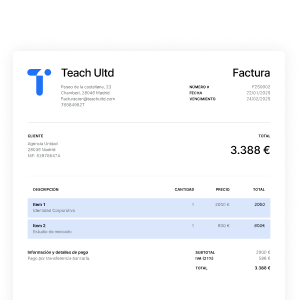
Una vez que tu plantilla está configurada, cargar los datos de la factura y generar el archivo PDF para descargar y enviar es un proceso rápido, intuitivo y sin errores.
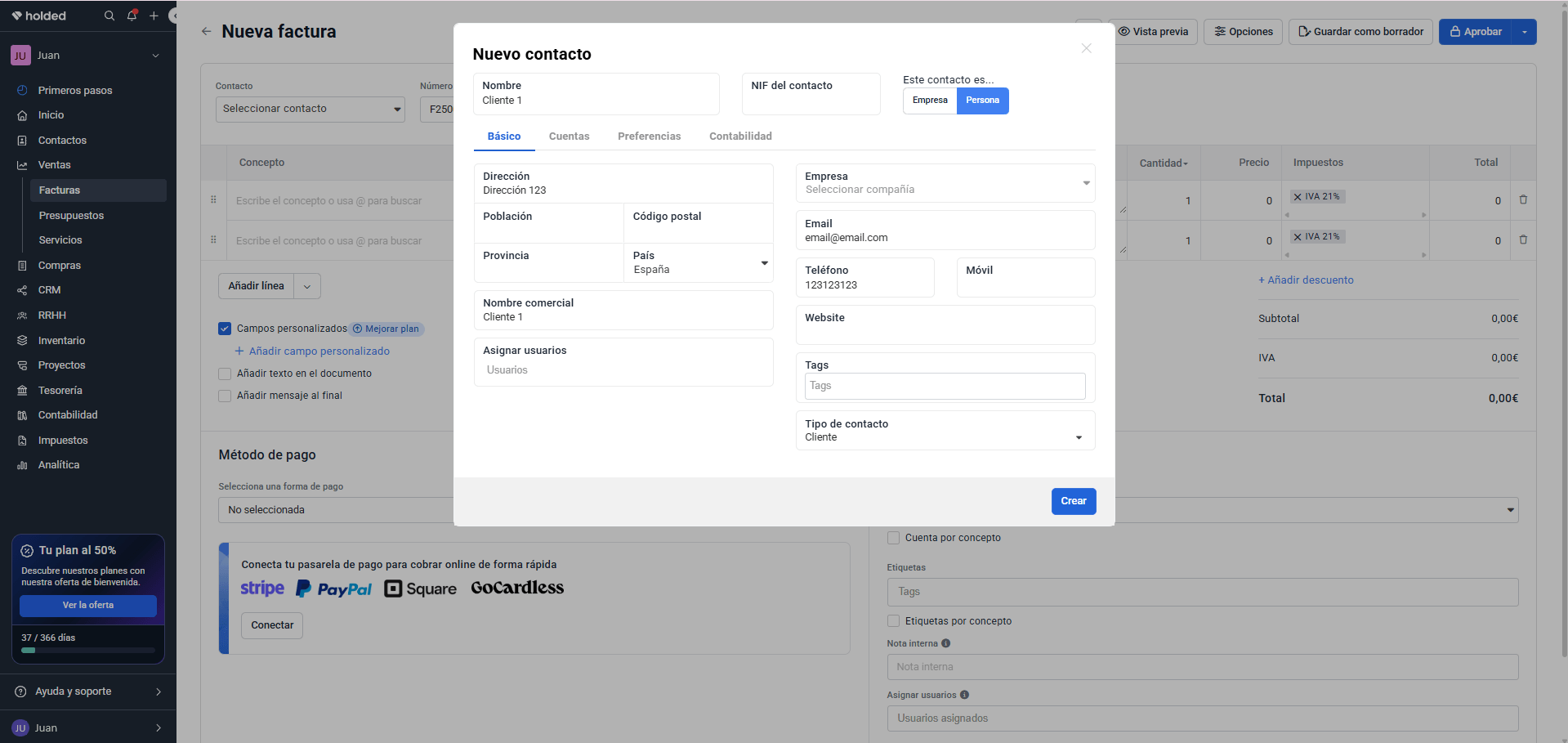
Comienza añadiendo los datos del cliente. Para ello, da de alta su perfil en la app rellenando todos los campos del formulario y guárdalo como contacto para el futuro. Así, la próxima vez solo tendrás que elegirlo y todos sus datos se volcarán automáticamente en la nueva factura.
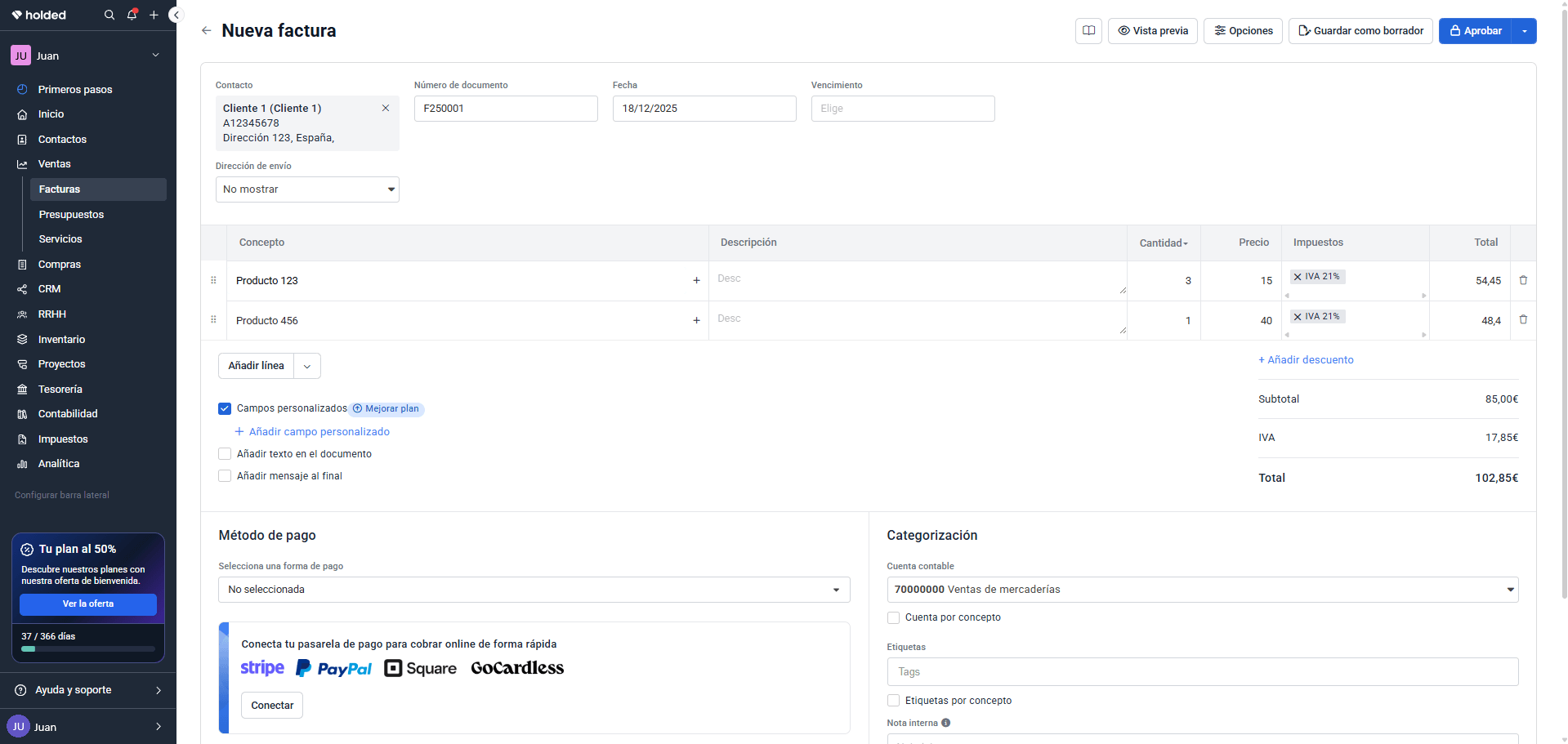
Añade cada uno de los productos o servicios que vas a facturar en su propia línea, junto con su precio por unidad y la cantidad que tu cliente compra.
A continuación, indica qué impuestos corresponden y el sistema calculará automáticamente los subtotales, aplicará los gravámenes correspondientes (IVA, IRPF) y mostrará el total final.
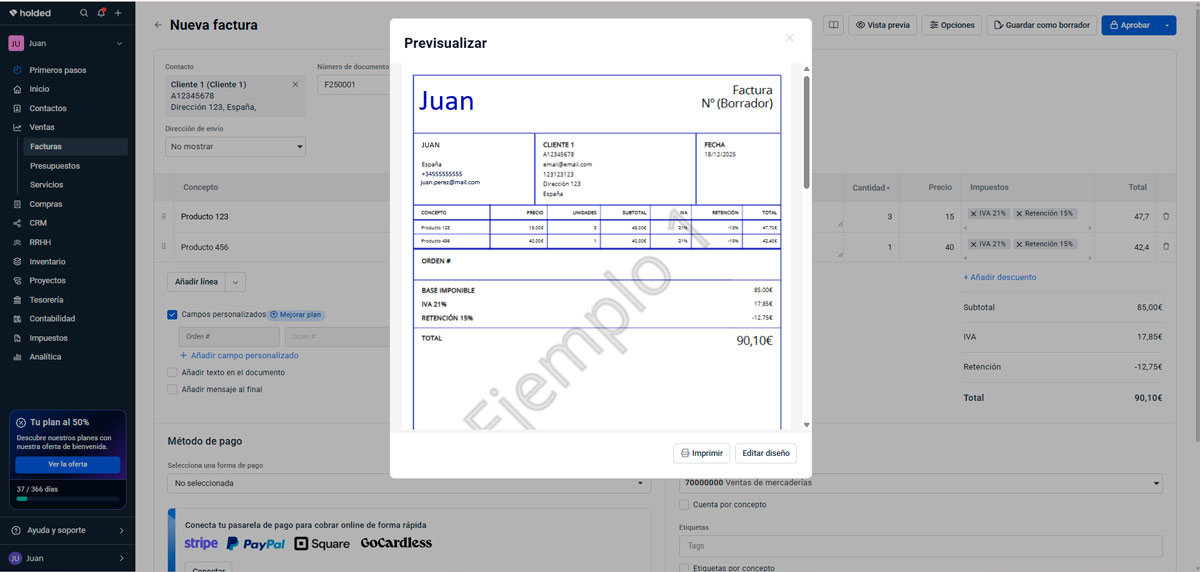
Antes de enviar tu factura, comprueba que todo esté perfecto.
Usa el botón "Vista previa" para ver exactamente cómo quedará la factura con todos los datos y tu diseño personalizado. También puedes hacer clic en "Imprimir" para obtener una copia física
Si todo es correcto, haz clic en "Aprobar". La factura quedará registrada en tu contabilidad y, acto seguido, podrás descargarla en PDF con un solo clic, lista para enviar por email a tu cliente.
Si crees que vas a tener que realizar más cambios o quieres revisar la factura más tarde, puedes guardarla como borrador sin problema.
Como ves, con Holded la facturación deja de ser una carga administrativa. En menos de cinco minutos puedes tener un documento legal, profesional y adaptado a tu marca listo para cobrar. Optimiza tu tiempo, proyecta una imagen seria y automatiza una de las tareas más importantes de tu negocio.
¿Listo para facturar sin complicaciones? Accede a Holded y crea tu primera factura en PDF hoy mismo.